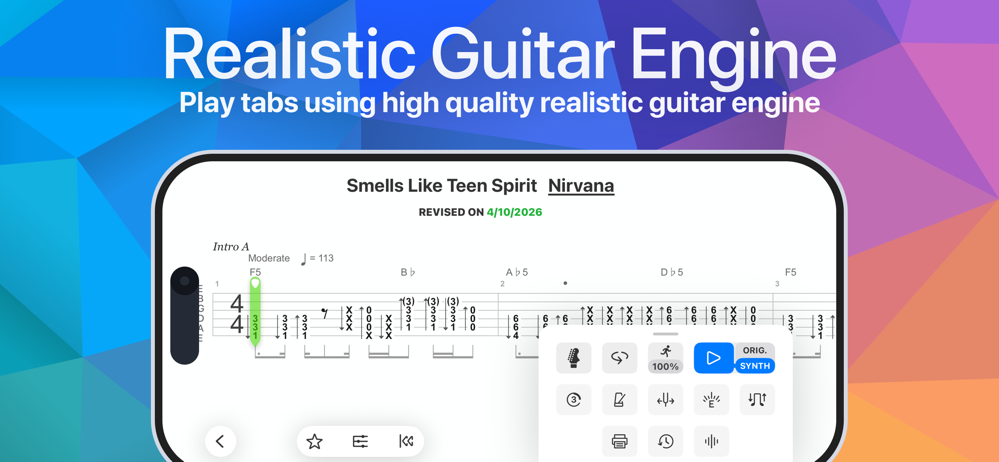
播放器面板总览:绿色光标与每个控制按钮的作用
界面分三层
打开任意一份谱,播放器界面从上到下依次是:
- 谱面区:六线谱主体,播放时自动横向滚动
- 绿色光标:实时框住正在演奏的音符,眼睛跟着它走
- 控制区:播放按钮、速度百分比、音色切换与各种功能入口
标题栏信息
谱面顶部标注歌曲名 + 艺人名,以及「REVISDD ON 日期」的修订时间戳——它能告诉你这份谱最近一次被社区改进是什么时候。谱子开头还会标注速度记号(如 ♩=113)与调弦说明。
控制区按钮速记
按应用商店截图中的新版播放器(Songsterr 10 重制版):
| 按钮 | 作用 |
|---|---|
| 播放 / 暂停 | 开始或停止跟随光标的播放 |
| 100% 速度按钮 | 点开变速面板(Plus),见变速练琴 |
| ORIG / SYNTH | 切换原声与合成音色,见合成音色与原声 |
| 音轨 / 混音器图标 | 打开混音器面板管理音轨 |
| 星标 | 加入收藏 |
| 打印图标 | 打印谱面(Plus) |
光标是核心交互
- 单击任意小节:光标跳到该处
- 双击某个拍:从该拍开始播放
- 播放中谱面自动滚动,无需手动翻页
面板的展开逻辑
修订、鼓谱、混音器等功能都收纳在播放器面板上方的工具行里。网页版可以用快捷键快速唤起,完整快捷键表见键盘快捷键。